
- GroupBox
- Button
- CheckBox
- RadioButton
- TextBox
- MaskedTextBox
- RichTextBox
- ComboBox
- NumericUpDown
- DomainUpDown
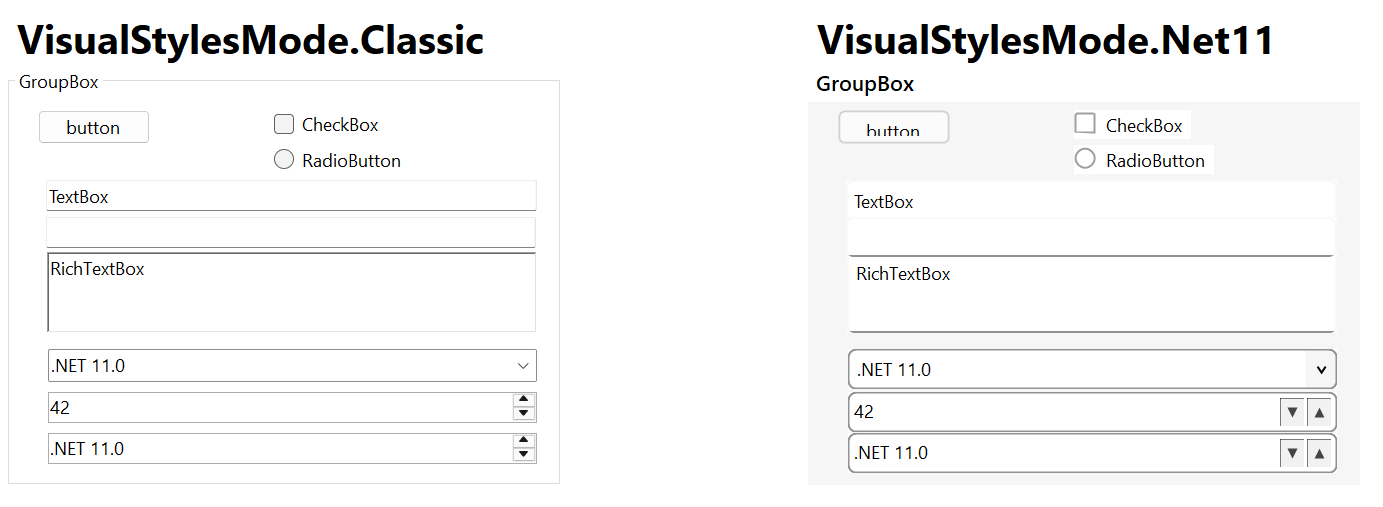
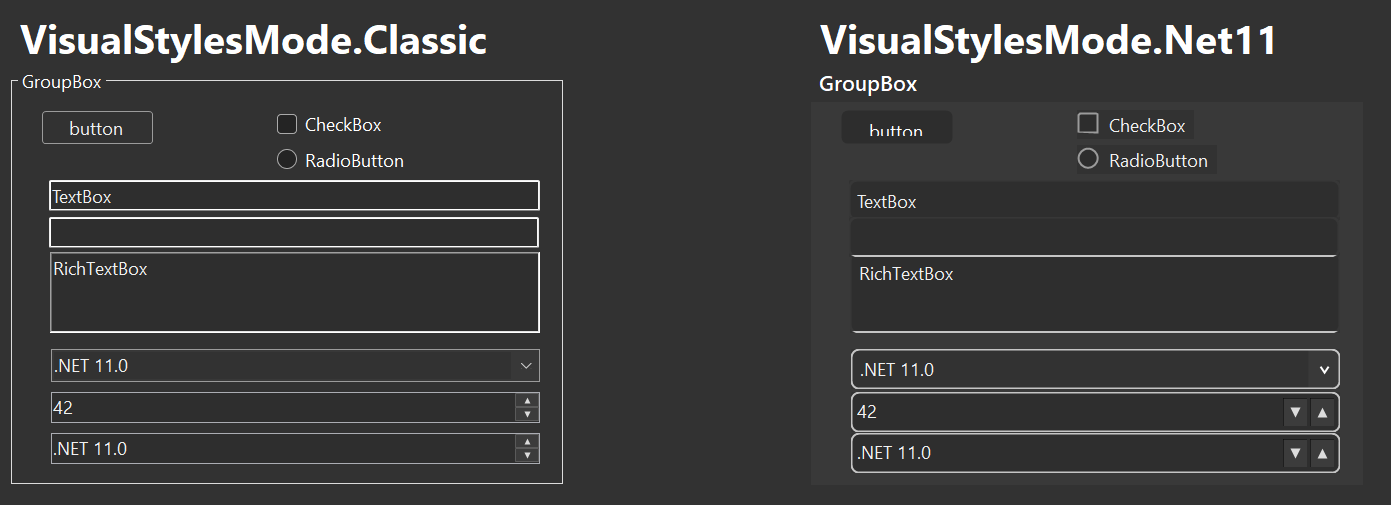
Die Abbildungen 1, 2 und 3 zeigen das alte und neue Styling im Vergleich. Dabei fällt auf:
- Die Ecken sind abgerundeter.
- Die Pfeile sind breiter.
- Die Abstände zwischen Inhalt und Rand sind größer.
- Die Beschriftung einer Schaltfläche passt bei unveränderter Größe nicht mehr in diese hinein.
- Die untere Rahmenkante wird bei der RichTextBox stärker betont.
- Bei der GroupBox gibt es nun einen Hintergrund anstelle des Rahmens.
Es werden also nach dem Umschalten auf das neue Styling Änderungen am UI notwendig. Bei den Steuerelementen CheckBox und RadioButton gibt es im neuen Styling eine neue Option Appearance = ToggleSwitch.
ZUM NEWSLETTER
Regelmäßig News zur Konferenz und der .NET-Community

Das neue Styling ist eine Option, die Entwicklerinnen und Entwickler folgendermaßen setzen können:
- pro Steuerelementinstanz,
- pro Instanz eines User Controls oder Custom Controls,
- pro Formular oder
- global für eine Windows-Forms-Anwendung.
In den ersten drei Fällen wird das über die neue Eigenschaft VisualStylesMode der Klasse System.Windows.Forms.Control gesteuert. Dabei gibt es die Aufzählungswerte:
Classic: bisheriges StylingNet11: aktualisiertes StylingLatest: entspricht derzeitNet11; für zukünftige Styling-Updates erreicht man damit immer die aktuelle VersionInherit: übernimmt die globale Einstellung, die mitSetDefaultVisualStylesMode()festgelegt wurde
Die Listings 1 und 2 zeigen Einstellungen von VisualStylesMode für ein User Control und eine Textbox.
var uc_old = new RedesignedControls();
uc_old.VisualStylesMode = VisualStylesMode.Classic;
uc_old.Location = new Point(0, 350);
uc_old.Size = new Size(600, 400);
uc_old.Headline = "VisualStylesMode.Classic";

var uc_new = new RedesignedControls();
uc_new.VisualStylesMode = VisualStylesMode.Net11;
uc_new.Location = new Point(600, 350);
uc_new.Size = new Size(600, 400);
uc_new.Headline = "VisualStylesMode.Net11";

Controls.Add(uc_old);
Controls.Add(uc_new);var t_old = new TextBox();
t_old.VisualStylesMode = VisualStylesMode.Classic;
t_old.Location = new Point(30, 800);
t_old.Size = new Size(500, 300);
t_old.Text = "VisualStylesMode.Classic";
var t_new = new TextBox();
t_new.VisualStylesMode = VisualStylesMode.Net11;
t_new.Location = new Point(600, 800);
t_new.Size = new Size(500, 300);
t_new.Text = "VisualStylesMode.Net11";
Controls.Add(t_old);
Controls.Add(t_new);Ein explizit für ein untergeordnetes Steuerelement gesetzter Wert (z. B. VisualStylesMode.Classic) bleibt erhalten, selbst wenn sich der Modus des übergeordneten Steuerelements ändert.
Die globale Einstellung erreicht man über die neue Methode SetDefaultVisualStylesMode() bei Anwendungsstart:
Application.SetDefaultVisualStylesMode(VisualStylesMode.Net11);Für ToolStrip, MenuStrip und DataGridView ist das neue Styling laut Microsoft noch nicht fertig. Diese Steuerelemente verwenden daher auch bei VisualStylesMode.Net11 weiterhin standardmäßig das klassische Rendering. Wer die moderne Variante dennoch ausprobieren möchte, muss diese Schalter aktivieren:
AppContext.SetSwitch("System.Windows.Forms.ToolStripModernRendering", true);
AppContext.SetSwitch("System.Windows.Forms.DataGridViewModernRendering", true);
Das PropertyGrid einschließlich seiner Editoren liegt in .NET 11.0 grundsätzlich weiterhin im klassischen Styling vor.
Kioskmodus für Windows Forms
In .NET 11.0 können Windows-Forms-Anwendungen in einem Kioskmodus laufen. Das bedeutet:
- Der Kioskmodus lässt die Anwendung den ganzen Bildschirm ausfüllen.
- Das Fenster bleibt über allen anderen Fenstern.
- Bildschirm- und Systemruhezustand werden verhindert.
- Der Mauszeiger wird bei Inaktivität ausgeblendet.
- Mit F11 können Benutzerinnen und Benutzer den Kioskmodus verlassen. Diese Taste kann man ändern oder deaktivieren.
- Auch mit der ESCAPE-Taste kann man den Kioskmodus verlassen. Diese Option kann ebenfalls deaktiviert werden.
Der Kioskmodus wird mit dem neuen Steuerelement KioskModeManager realisiert, das entsprechende Eigenschaften für die genannten Kioskfeatures bietet (Listing 3).
internal static class Program
{
    public static KioskModeManager KioskMode;
    /// <summary>
    ///     The main entry point for the application.
    /// </summary>
    [STAThread]
    static void Main()
    {
        ApplicationConfiguration.Initialize();

        // neu in .NET 11.0: Kioskmodus
        var form = new Main();
        KioskMode = new()
        {
            ContainerControl = form,
            ToggleFullScreenKeys = Keys.None,
            EscapeExitsFullScreen = false,
            TopMostInFullScreen = true,
            AlwaysOn = true,
            MousePointerAutoHideDelay = 3_000,
            FullScreen = true,
        };

        Application.Run(form);
    }
}
Im Programmablauf kann man dabei jederzeit zwischen Kioskmodus und Normaldarstellung wechseln:
Program.KioskMode.ToggleFullScreen();Auslesen der Systemdarstellungseinstellungen
Die neue Eigenschaft System.Windows.Forms.Application.SystemVisualSettings bietet Entwicklerinnen und Entwicklern einen einfachen Zugriff auf die in Windows eingestellten Systemdarstellungseinstellungen. Listing 4 zeigt das anhand von Beispielwerten des Windows-11-Systems des Autors.
AccentColor: Color [A=255, R=0, G=120, B=212]
ClientAreaAnimationEnabled: True
FocusBorderMetrics: {Width=1, Height=1}
HighContrastEnabled: False
KeyboardCuesVisible: False
TextScaleFactor: 1
Zudem gibt es ein neues Ereignis SystemVisualSettingsChanged(), das eine Nachricht sendet, wenn sich diese Einstellungen ändern (Listing 5).
Application.SystemVisualSettingsChanged += (sender, e) =>
{
    if ((e.Changed & SystemVisualSettingsCategories.AccentColor) != 0)
    {
        Color accent = e.NewSettings.AccentColor;
        MessageBox.Show($"Accent color changed to {accent}.");
    }

    if ((e.Changed & SystemVisualSettingsCategories.TextScale) != 0)
    {
        MessageBox.Show($"Text scale is now {e.NewSettings.TextScaleFactor:P0}.");
    }
};
Verzögerte Darstellung
Beim ersten Anzeigen eines Formulars ist insbesondere im Dark Mode oft kurz ein heller Hintergrund zu sehen, bevor die Steuerelemente gezeichnet sind. Die neue Eigenschaft FormRevealMode in der Klasse System.Windows.Forms.Form gibt Entwicklerinnen und Entwicklern die Kontrolle darüber, wann ein Formular während des Starts sichtbar wird:
FormRevealMode.Deferredhält ein Formular verborgen, bis das anfängliche Layout und die Gestaltung abgeschlossen sind. Dadurch wird das kurze Aufblitzen eines noch nicht formatierten Fensters vermieden, das auftreten kann, wenn beispielsweise der Dark Mode oder die neuen visuellen Stile erst nach dem erstmaligen Anzeigen des Formulars angewendet werden.FormRevealMode.Classicbehält das bisherige Verhalten bei, bei dem das Formular sofort angezeigt wird.FormRevealMode.Inheritübernimmt den Wert, der mitApplication.SetDefaultFormRevealMode()festgelegt wurde.- Mit
Application.IsFormRevealDeferredkann der effektive Zustand abgefragt werden. Wenn sich der Wert ändert, kann das über das EreignisForm.FormRevealModeChanged()behandelt werden.
Der folgende Code zeigt die verzögerte Anzeige für alle Formulare, auch im Light Mode:
ApplicationConfiguration.Initialize();
Application.SetDefaultFormRevealMode(FormRevealMode.Deferred); // NEU in .NET 11.0
Application.Run(new MainForm());
Ohne explizite Einstellung (Inherit) verwendet Windows Forms im Dark Mode die verzögerte, im Light Mode die sofortige Anzeige. Die Einstellung gilt nur für Top-Level-Fenster, nicht für MDI-Kindfenster. Microsoft weist darauf hin, dass das Verfahren zwar das Flackern reduziert, aber nicht in jedem Fall verhindert, z. B. nicht bei asynchronen Aktualisierungen nach dem Anzeigen. Ein Splash Screen kann bei Bedarf mit FormRevealMode = FormRevealMode.Classic so eingestellt werden, dass er weiterhin sofort erscheint, ohne dass sich die globale Einstellung ändert.
Zeichnen und Layout bei Massenaktualisierungen unterdrücken
Wer viele Eigenschaften verschachtelter Steuerelemente auf einmal ändern wollte, kombinierte bisher SuspendLayout() und ResumeLayout() auf mehreren Ebenen von Hand. Die neue Erweiterungsmethode SuspendPainting() aus der Klasse ControlMutationExtensions vereinfacht das: Sie liefert ein IDisposable-Objekt, das beim Aufruf von Dispose() Zeichnen und Layout wieder aufnimmt, und zwar auch dann, wenn zwischenzeitlich eine Ausnahme auftritt.
Über die Aufzählung LayoutSuspendTraversal (None, TargetOnly, TargetAndDescendants) oder ein Prädikat vom Typ Func<Control, bool> legen Entwicklerinnen und Entwickler fest, für welche Steuerelemente auch das Layout ausgesetzt werden soll. Wichtig ist, den Bereich zu öffnen, bevor eine erste layoutrelevante Eigenschaft wie Font gesetzt wird (Listing 6).
static void UpdateContainer(Control container, Font newFont)
{
    using (container.SuspendPainting(LayoutSuspendTraversal.TargetAndDescendants))
    {
        container.Font = newFont;
        foreach (Control child in container.Controls)
        {
            child.Margin = new Padding(8);
        }
    } // hier werden Layout und Zeichnen wieder aufgenommen
}
Der folgende Code zeigt, wie das Layout nur für Layout-Panels unterdrückt wird:
using (container.SuspendPainting(c => c is TableLayoutPanel or FlowLayoutPanel))
{
    container.Font = newFont;
}
Analyzer prüfen den Designer-Code bei Windows Forms
Bei Windows Forms basiert die Benutzeroberfläche nicht auf einer Markup-Sprache, sondern auf Programmcode in der Methode InitializeComponent() in der Designer-Datei (Formname.Designer.cs). Der WYSIWYG-Designer in Visual Studio führt diese Methode zur Entwicklungszeit aus und ändert den Programmcode bei Aktionen des Entwicklers bzw. der Entwicklerin im Designer. Der Windows-Forms-Designer kann aber nur Code in InitializeComponent() verarbeiten, der den von Microsoft vorgegebenen Mustern folgt.
Mit Release Candidate 2 liefert .NET 11.0 daher standardmäßig aktive Analyzer für C# und Visual Basic .NET, die nicht unterstützte Konstrukte bereits beim Kompilieren melden, z. B.:
WFO3000: Schleifen, Verzweigungen, Ausnahmebehandlung,lock,usingoderawaitinInitializeComponent()WFO3006: Bedingungsoperator?:bzw.If()mit drei ArgumentenWFO3009: interpolierte Zeichenketten
Microsoft nennt als Motivation dafür Codegeneratoren und KI-generierten Code, der diese Regeln oft missachtet. Die Analyzer gelten allerdings aufgrund der Verankerung im .NET 11.0 SDK nur für Projekte ab .NET 11.0, nicht für das klassische .NET Framework.
Einen automatischen Codefix gibt es nicht. Für bestehende Formulare, die bewusst von den Regeln abweichen, lässt sich der Schweregrad in einer .editorconfig-Datei gezielt pro Datei herabsetzen. Das macht den Code aber ggf. untauglich für den Designer:
[LegacyForm.Designer.cs]
dotnet_diagnostic.WFO3001.severity = warning
dotnet_diagnostic.WFO3006.severity = suggestion
Author
🔍 FAQ
1. Welche Neuerungen bietet Windows Forms in .NET 11?
Windows Forms erhält mit .NET 11 zahlreiche Verbesserungen. Dazu zählen ein modernisiertes Design für Steuerelemente, ein neuer Kioskmodus, zusätzliche ToggleSwitch-Darstellungen sowie Funktionen zur Optimierung der Fensteranzeige und des Layouts. Neue Analyzer helfen außerdem dabei, problematischen Designer-Code frühzeitig zu erkennen.
2. Wie lässt sich das moderne Design in Windows Forms aktivieren?
Das neue Design wird über die Eigenschaft VisualStylesMode aktiviert. Mit VisualStylesMode.Net11 erhalten unterstützte Steuerelemente ein aktualisiertes Erscheinungsbild. Die Einstellung kann für einzelne Controls, Formulare oder die gesamte Anwendung vorgenommen werden.
3. Was ist der neue Kioskmodus in Windows Forms?
Der Kioskmodus ermöglicht es, Windows-Forms-Anwendungen im Vollbildmodus auszuführen und dauerhaft im Vordergrund zu halten. Der neue KioskModeManager bietet unter anderem Optionen zum Verhindern des Ruhezustands, zum automatischen Ausblenden des Mauszeigers und zum Konfigurieren der Tasten zum Verlassen des Vollbildmodus.
4. Unterstützt Windows Forms in .NET 11 moderne ToggleSwitch-Steuerelemente?
Ja. Die Steuerelemente CheckBox und RadioButton unterstützen im neuen Styling die Option Appearance = ToggleSwitch. Dadurch lassen sich klassische Kontrollfelder als moderne Schalter darstellen.
5. Wie verhindert FormRevealMode das Aufblitzen von Fenstern im Dark Mode?
Mit FormRevealMode.Deferred wird ein Formular erst sichtbar, nachdem das anfängliche Layout und die Gestaltung abgeschlossen sind. Dadurch lässt sich das kurze Aufblitzen eines hellen oder noch nicht formatierten Fensters reduzieren, das insbesondere beim Start von Anwendungen im Dark Mode auftreten kann.
6. Wozu dient SuspendPainting() in Windows Forms?
Die neue Erweiterungsmethode SuspendPainting() ermöglicht es, Zeichnen und Layout während umfangreicher Änderungen an Steuerelementen vorübergehend auszusetzen. Dies vereinfacht Massenaktualisierungen und kann unnötige Zwischenzeichnungen vermeiden. Nach Abschluss der Änderungen werden Layout und Darstellung automatisch wieder aufgenommen.
7. Welche neuen Analyzer gibt es für den Windows-Forms-Designer?
.NET 11 enthält neue Analyzer für C# und Visual Basic .NET, die nicht unterstützte Konstrukte innerhalb der Methode InitializeComponent() erkennen. Dazu gehören beispielsweise Schleifen, Verzweigungen und interpolierte Zeichenketten. Ziel ist es, Probleme mit dem Windows-Forms-Designer bereits beim Kompilieren sichtbar zu machen.